Dans un monde hyperconnecté, nos téléphones et ordinateurs sont devenus des relais incessants d’informations. Les notifications, bien qu’utiles, envahissent notre quotidien au point de diminuer notre concentration et de générer du stress. Pourtant, supprimer toutes ses applications juste pour retrouver la paix n’est pas une solution viable pour la majorité d’entre nous. Il existe des alternatives intelligentes pour réduire ces alertes sans pour autant se déconnecter totalement. C’est autour de cette problématique que gravitent les innovations et astuces actuelles de gestion des notifications, avec des outils comme ZenNotif ou SoftPing qui agissent en douceur pour filtrer le superflu. En apprenant à distinguer les notifications importantes de celles qui encombrent simplement notre espace numérique, il devient possible de faire rimer connectivité avec sérénité.
Des études récentes montrent que le fait de désactiver certaines notifications et d’instaurer des plages horaires sans interruption peut améliorer significativement la productivité et réduire la fatigue mentale. Tout est question de maîtrise et de personnalisation. Les smartphones Android et les systèmes d’exploitation comme Windows 11 disposent désormais de fonctionnalités poussées qui permettent cette optimisation. Leur maîtrise ouvre la voie à un usage plus conscient, capable de préserver notre attention tout en restant informé. Dans cette optique, des applications comme NotifyZen et SilencePlus s’intègrent parfaitement dans un environnement où la gestion informatique sert aussi notre bien-être numérique.
Pourquoi il est essentiel de limiter les notifications sur Android sans supprimer les applications

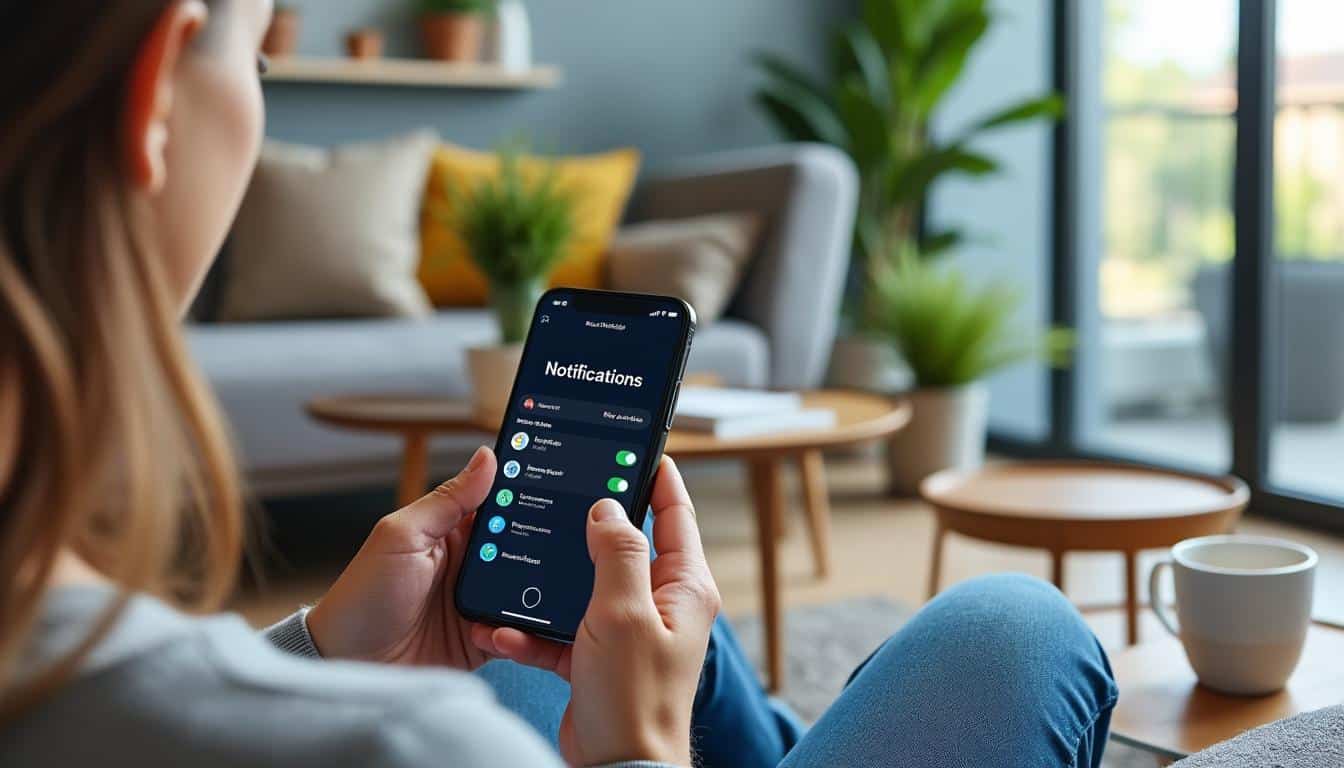
Les notifications sur Android peuvent rapidement passer d’un service utile à un brouhaha nuisible. Trop d’interruptions constantes dégradent l’expérience utilisateur en multipliant les distractions. Supprimer des applications n’est souvent pas envisageable, surtout quand elles ont une réelle utilité ou contiennent des données importantes. L’enjeu consiste donc à distinguer les alertes vraiment nécessaires des alertes superflues, pour réduire le stress numérique sans perdre le bénéfice des applis.
De plus, les notifications excessives consomment de la batterie et du forfait data, un aspect souvent sous-estimé. Chaque alerte push active certains processus en arrière-plan, prélevant des ressources non négligeables. Par exemple, un usage intensif de notifications non triées peut voir l’autonomie d’un téléphone diminuer rapidement en une journée. En 2025, avec l’accroissement des usages mobiles, cet impact devient potentiellement encore plus problématique.

Voici une liste des types de notifications qu’il est souvent conseillé de désactiver pour alléger son flux d’informations tout en conservant l’essentiel :
- Mises à jour automatiques des applications rarement utilisées
- Promotions commerciales ou alertes de coupons répétitifs
- Notifications de jeux mobiles que l’on ne pratique plus
- Alerte de sites web visités occasionnellement, souvent sans intérêt durable
Cette sélection intelligente permet d’éteindre le bruit numérique tout en évitant la coupure radicale que certains craignent. Des applications comme TranquilApp et MoinsDeBip exploitent ce principe pour offrir une expérience épurée sans pour autant impacter fortement l’utilisation des applis.
Comment accéder et personnaliser les notifications sur Android pour plus de tranquillité
Le point de départ pour toute gestion efficace des notifications sur Android est d’accéder au panneau des paramètres dédié à ce sujet. Chaque modèle peut légèrement différer, mais la démarche reste globalement similaire. Après avoir ouvert l’icône Paramètres représentée par une roue dentée, il faut naviguer vers la section intitulée « Applications » ou directement « Notifications ». Cette dernière recense toutes les applications installées qui ont l’autorisation d’envoyer des notifications.
Dans cette interface, une liste complète des applis apparaît, avec la possibilité de configurer chaque source individuellement :
- Ouvrez le menu « Paramètres » de votre appareil.
- Sélectionnez « Applications et notifications ».
- Choisissez « Notifications » ou « Notifications d’applications ».
- Identifiez les applis non prioritaires et choisissez de désactiver ou de moduler leurs alertes.
Il est important de noter que certains systèmes, notamment ceux équipés de interfaces spéciales comme celles utilisées par ZenNotif ou DiscretApp, offrent la possibilité de filtrer les notifications par catégorie, par mot-clé ou par type d’alerte. Cette granularité permet d’éteindre le bruit inutile tout en continuant à recevoir les informations vitales.
Les utilisateurs peuvent ainsi :
- Désactiver totalement les notifications d’une appli sans la supprimer.
- Permettre uniquement les notifications silencieuses (sans son ou vibration).
- Limiter les alertes aux cas prioritaires comme les messages directs ou les appels.
- Créer des plages horaires où les notifications sont automatiquement atténuées grâce à des applications tierces telles que PauseAlerte.
Cette approche favorise un usage réfléchi et respectueux du temps de chacun, loin des interruptions intempestives. Par exemple, une personne peut décider de couper les notifications des réseaux sociaux en journée pour privilégier sa concentration au travail, tout en les réactivant en soirée.
Optimiser la gestion des notifications sur Windows 11 sans tout bloquer
Le phénomène d’excès de notifications n’est pas limité aux smartphones. Les ordinateurs sous Windows 11 reçoivent eux aussi une quantité massive de messages dont beaucoup sont superflus. Heureusement, Microsoft a conçu des outils intégrés pour apporter un contrôle fin et adaptatif des alertes.
Pour commencer, il est recommandé de parcourir la liste des applications et services qui émettent des notifications via Paramètres > Système > Notifications. Là, il est possible d’activer ou désactiver les notifications app par app ou de les rendre silencieuses. Par exemple :
- Laisser activées les alertes de messagerie (Outlook, WhatsApp) pour ne rien manquer d’urgent.
- Mute ou désactiver les notifications des réseaux sociaux et applications shopping qui génèrent un flux trop important.
- Éliminer les conseils et astuces liés à Windows 11, souvent perçus comme gênants et inutiles.
Windows 11 propose également un mode « Ne pas déranger » que vous pouvez activer temporairement pour suspendre toute notification, sauf celles des applications prioritaires que vous avez définies. Le système vous donne la possibilité d’automatiser cette fonction à certains moments ou en plein écran, idéal pour les sessions de travail intense ou gaming.
Un autre outil puissant est le mode Concentration qui bloque même les badges de notification et les alertes visuelles dans la barre des tâches, afin de favoriser une immersion totale et sans distraction. Ces fonctionnalités combinées permettent une gestion souple, évitant la tentation de désinstaller des applis indispensables tout en limitant fortement les interruptions.
Tableau comparatif des options de gestion des notifications sur Windows 11
| Fonctionnalité | Description | Avantages | Limites |
|---|---|---|---|
| Notifications app par app | Activation/désactivation individuelle des notifications | Personnalisation précise et ciblée | Peut être fastidieux selon le nombre d’applications |
| Mode « Ne pas déranger » | Suspension temporaire des notifications sauf priorités | Concentration accrue sans perte totale d’information | Nécessite activation manuelle ou programmation |
| Mode Concentration | Blocage complet des notifications visuelles et sonores | Immersion totale et meilleure productivité | Peut manquer certaines alertes urgentes si mal configuré |
| Désactivation des conseils Windows | Élimination des notifications de suggestions et astuces | Réduction du bruit logiciel inutile | Aucun (fonctionne bien) |
Applications tierces innovantes pour maîtriser ses notifications sans stress
En complément des fonctionnalités natives, de nombreuses applications spécialisées facilitent la gestion des notifications en offrant des filtres intelligents et des modes de silence adaptés à vos habitudes. Des outils comme SilencePlus, NotifyZen ou ClairMob se positionnent comme des auxiliaires efficaces pour reprendre le contrôle de son espace digital.
Ces applications proposent souvent des fonctionnalités avancées :
- Filtrage contextuel : notifications bloquées selon l’heure, la localisation ou l’activité en cours.
- Filtrage par mots-clés : seuls certains mots déclenchent une notification (exemple : présence d’un mot urgent dans un mail).
- Programmes de silence automatique pour des plages prédéfinies, comme durant les réunions ou le sommeil.
- Statistiques d’usage pour analyser et optimiser le flux des alertes.
En combinant ces outils avec les réglages natifs de votre appareil, il devient possible d’instaurer une véritable « bulle digitale » où seules les informations prioritaires pénètrent votre attention. Le tout sans devoir sacrifier vos applications favorites ou vos interactions numériques indispensables.
Réduire les notifications sans supprimer toutes ses applis
Découvrez une comparaison simple et claire des meilleures applications pour mieux gérer vos notifications tout en conservant toutes vos applis.
Sélectionnez dans la liste déroulante pour afficher les fonctionnalités, avantages et inconvénients de l’application
Informations sur l’application
- Fonctionnalités
- –
- Avantages
- –
- Inconvénients
- –
Efficacité estimée dans la réduction des notifications
* Pourcentages basés sur retours utilisateurs et tests d’efficacité.
Transformer son rapport aux notifications pour un mieux-être numérique durable
Au-delà des réglages techniques, maîtriser ses notifications est aussi un défi psychologique. Une avalanche d’alertes constantes génère souvent une forme de stress invisible, réduisant la qualité du temps passé en dehors des écrans. Développer une relation saine à l’information passe par des choix réfléchis, parfois accompagnés d’une hygiène numérique.
Quelques pratiques pour accompagner ce changement :
- Instaurer des moments sans écran, essentiels au ressourcement et à la déconnexion réelle, comme recommandé sur des sites dédiés à la reconnexion à soi, par exemple se reconnecter à soi sans pratiquer de méditation.
- Tester des pauses régulières en activant les modes « Ne pas déranger » ou en s’appuyant sur des applications comme SerenityMobile pour automatiser ces sorties digitales.
- Analyser son usage numérique pour identifier les sources principales de distraction et réduire l’exposition inutile.
L’objectif est d’intégrer les notifications comme des outils au service de vos priorités, sans qu’elles ne dictent votre rythme. Il peut aussi être pertinent d’appliquer les principes de simplicité organisationnelle pour améliorer son quotidien, notamment quand on gère une micro-entreprise avec peu de temps disponible. Des conseils pratiques sont disponibles en ligne, notamment ici : comment organiser une micro-entreprise quand on a peu de temps.
En adoptant ces techniques, soutenues par les solutions comme SoftPing et MoinsDeBip, vous favorisez une présence digitale plus consciente, préservant aussi bien votre performance professionnelle que votre bien-être personnel.
Quelles notifications devrais-je conserver en priorité ?
Il est conseillé de garder les notifications liées à la sécurité, telles que les mises à jour système critiques, les alertes bancaires pour les transactions suspectes, ainsi que les rappels essentiels du calendrier ou agenda professionnel.
Désactiver les notifications améliore-t-il la performance de mon téléphone ?
Oui, moins de notifications signifie moins de sollicitations pour le processeur, ce qui préserve la batterie et réduit la consommation de données, entraînant une meilleure fluidité d’utilisation.
Puis-je suspendre temporairement toutes les notifications sur Android ?
Bien sûr, le mode « Ne pas déranger » permet de bloquer toutes les notifications sauf celles que vous aurez définies comme prioritaires. Il peut être activé manuellement ou programmé automatiquement.
Comment réactiver une notification désactivée par erreur ?
Il suffit de retourner dans les paramètres de notifications de l’application concernée et de réactiver l’alerte. Cette opération est simple et rapide directement depuis les paramètres Android.
Existe-t-il des applications spécifiques pour mieux gérer mes notifications ?
Oui, de nombreuses applications telles que ZenNotif, SilencePlus ou NotifyZen offrent des filtres avancés et des modes silencieux adaptés à vos besoins, facilitant ainsi une gestion efficace et personnalisée.